Java开发环境配置——JDK的安装与使用
Java开发环境的配置是每个Java开发者必须掌握的基本技能。本文将详细介绍如何在不同操作系统上安装Java开发工具包(JDK),以及基本的使用方法。
一、JDK简介
Java Development Kit(JDK)是Java开发的基础工具包,它包含了编译、运行Java程序所需的工具和库。主要组件包括:
- Java编译器(javac):将Java源代码编译为字节码。
- Java运行时环境(JRE):包括Java虚拟机(JVM)和标准库,用于运行Java字节码。
- 开发工具:如javadoc、jdb等。
二、JDK下载与安装
1. Windows系统
1. 下载JDK
- 访问Oracle官方网站。
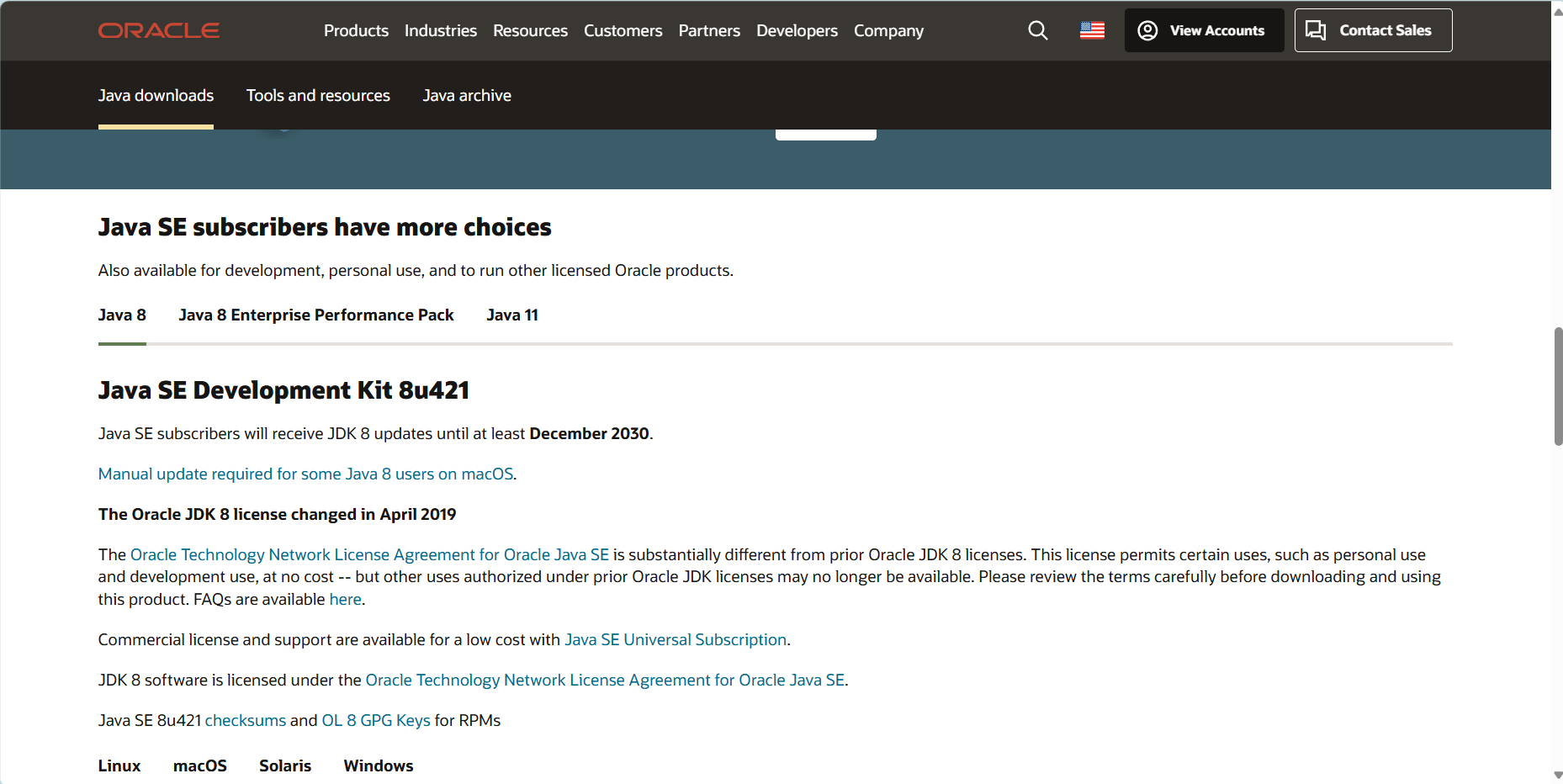
- 选择适合Windows的版本进行下载。
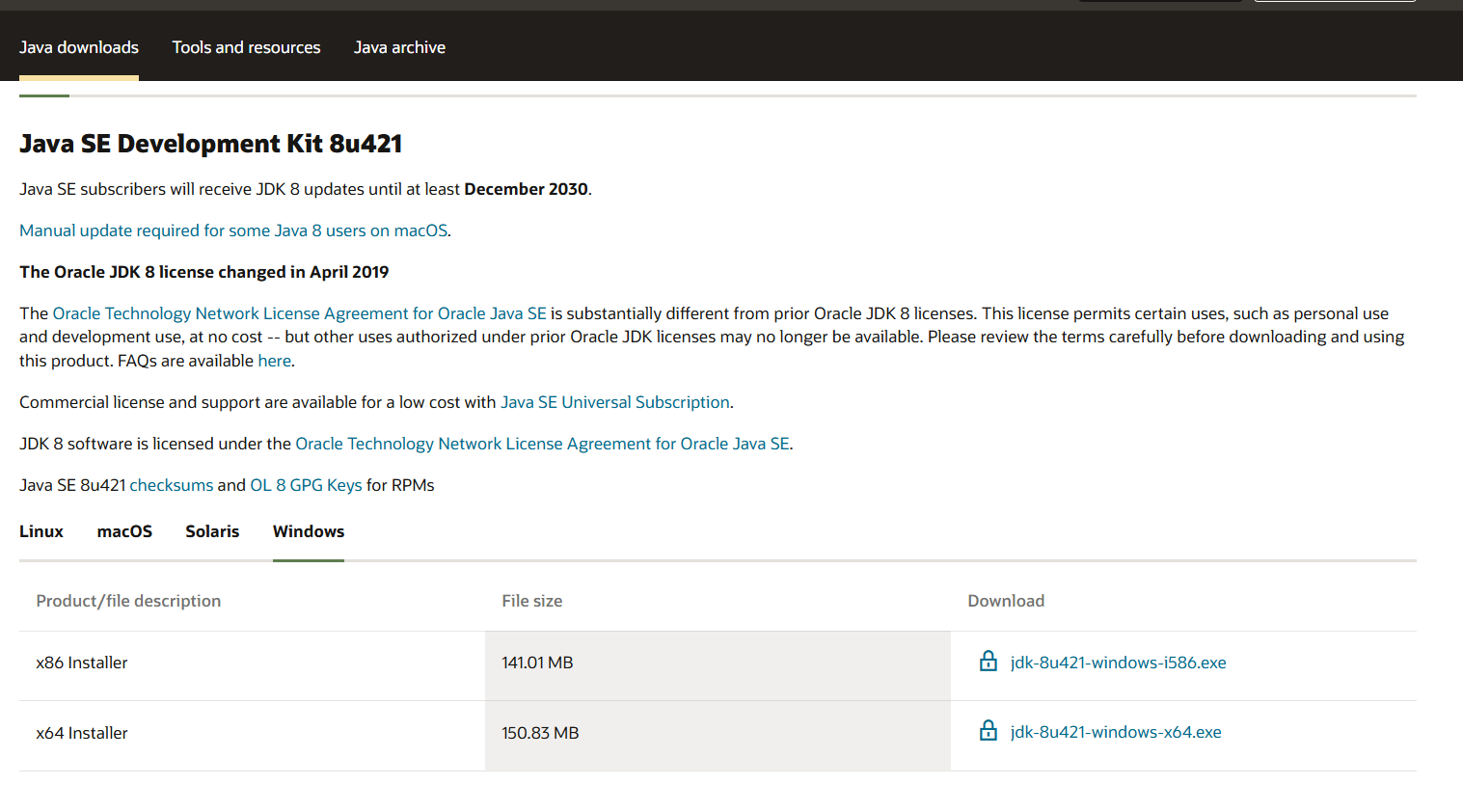
由于现在JDK8下载需要注册Oracle账号,为方便读者,现附上JDK8下载链接
2. 安装JDK
- 双击下载的安装文件,按照提示进行安装。
- 记下安装路径(默认路径一般为`C:\Program Files\Java\jdk-11`)。
3. 配置环境变量
- 右键“此电脑”,选择“属性”,点击“高级系统设置”。或在系统搜索框搜索“查看高级系统设置”。

- 在“系统属性”窗口中,点击“环境变量”。
- 在“系统变量”中,点击“新建”,添加`JAVA_HOME`变量,变量值为JDK的安装路径。
- 在“系统变量”中,点击“新建”,添加`CLASSPATH`变量,变量值为“.;%JAVA_HOME%\lib\dt.jar;%JAVA_HOME%\lib\tools.jar; ”。
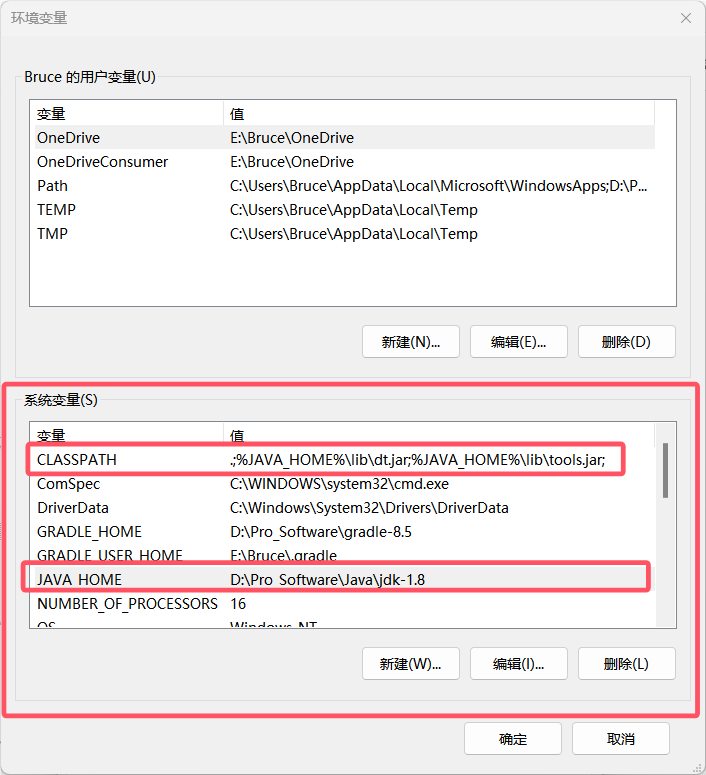
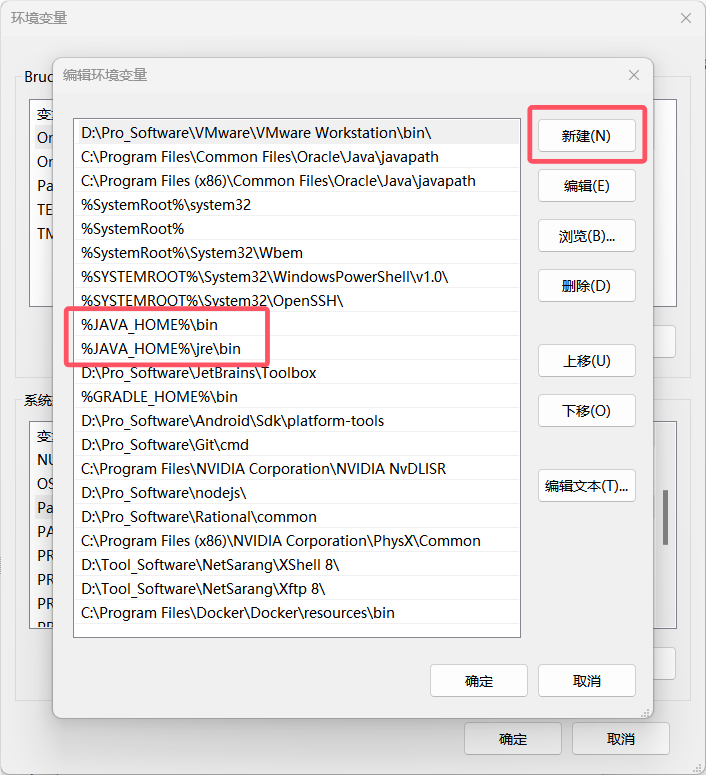
- 在“系统变量”中找到`Path`变量,点击“编辑”,在变量值末尾添加`%JAVA_HOME%\bin`、`%JAVA_HOME%\jre\bin`。
4. 验证安装
- 打开zhon,输入`java -version`和`javac -version`,若能正确显示版本信息,说明安装成功。

3. Linux系统(以Ubuntu为例)
1. 下载与安装JDK
- 打开终端,输入以下命令更新软件包列表:
sudo apt update- 安装OpenJDK:
sudo apt install openjdk-8-jdk2. 配置环境变量
- 打开终端,输入以下命令打开`bashrc`文件:
sudo vim ~/.bashrc- 在文件末尾添加以下内容,设置`JAVA_HOME`:
     export JAVA_HOME=/usr/lib/jvm/java-8-openjdk-amd64

     export PATH=$JAVA_HOME/bin:$PATH
- 保存并退出,然后输入以下命令使配置生效:
source ~/.bashrc3. 验证安装
- 打开终端,输入`java -version`和`javac -version`,若能正确显示版本信息,说明安装成功。